
Étiquette : Silhouette Studio
-
Connecter sa Silhouette Cameo 5 en Bluetooth ou câble USB
Vous venez d’acheter votre Silhouette Cameo 5 et vous n’arrivez pas à la connecter en Bluetooth ou à l’aide d’un câble USB ? Vous êtes au bon endroit ! Nous vous expliquons comment vous devez procéder : Connecter avec Bluetooth La Silhouette CAMEO 5 est équipée d’un adaptateur Bluetooth intégré qui permet une connexion sans…
-
Silhouette Cameo 5: pour une créativité infinie
Vous en avez rêvé et ils l’ont fait ! La nouvelle Cameo 5 est enfin disponible et c’est la machine la plus rapide et la plus précise de la gamme Silhouette. Elle offre une précision de coupe qui répond à la satisfaction de tous créateurs, qu’ils soient débutants ou confirmés avec une possibilité de charger…
-
Mettre à jour son firmware ‘Silhouette’
Vous avez essayé de mettre à jour le firmware de votre Silhouette et vous n’y êtes pas parvenu? Pas de panique, nous allons vous expliquer comment faire… Pour pouvoir mettre à jour son firmware, il n’y a rien de plus simple ! Cliquez sur le lien en rose ci-dessous pour pouvoir accéder aux explications détaillées:…
-
Ma lame ne coupe pas! ‘Silhouette’ Portrait & Cameo

« Ma Silhouette ne découpe pas ou ma lame ne coupe pas correctement » Voici des phrases que l’on retrouve parfois sur internet. Voici un tuto pour vous montrer comment nettoyer votre lame et régler votre problème! En effet, si il y a quelque chose de coincé au sein de la lame ou des débris dans ou…
-
Apprenez à découper sans tapis avec votre ‘Silhouette’ Portrait 3 ou Cameo 4
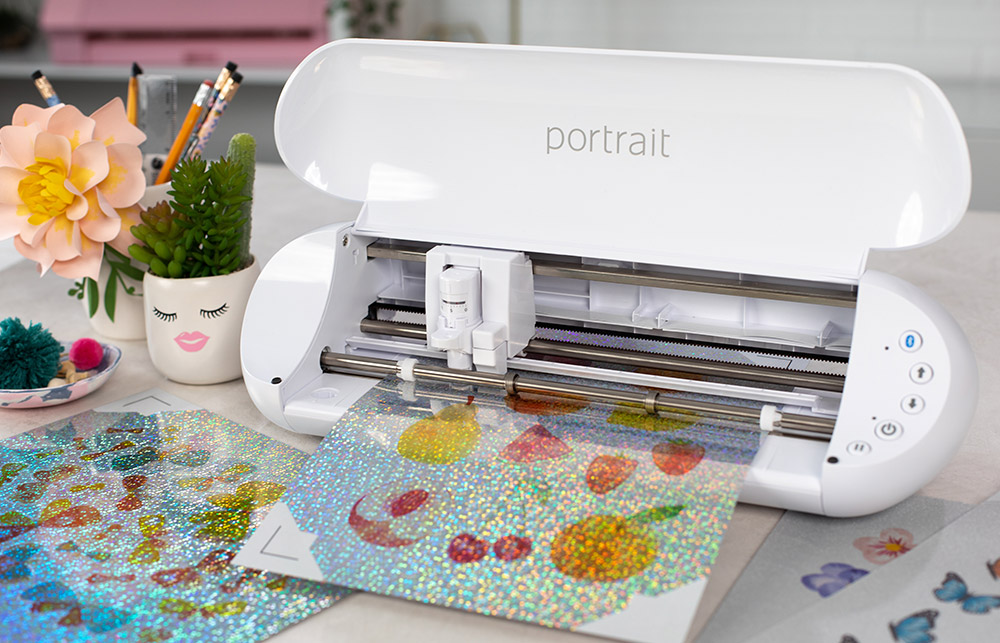
Découper sans tapis Nous avons reçu quelques questions sur la façon de découper sans tapis. C’est pourquoi nous allons vous expliquer les deux façons que vous pouvez utiliser pour découper sans tapis avec votre machine de découpe Silhouette! La découpe sans tapis est une fonction géniale qui simplifie le processus de découpe. Kiss Cut La…
-
Connecter sa ‘Silhouette’ Cameo 4 en Bluetooth
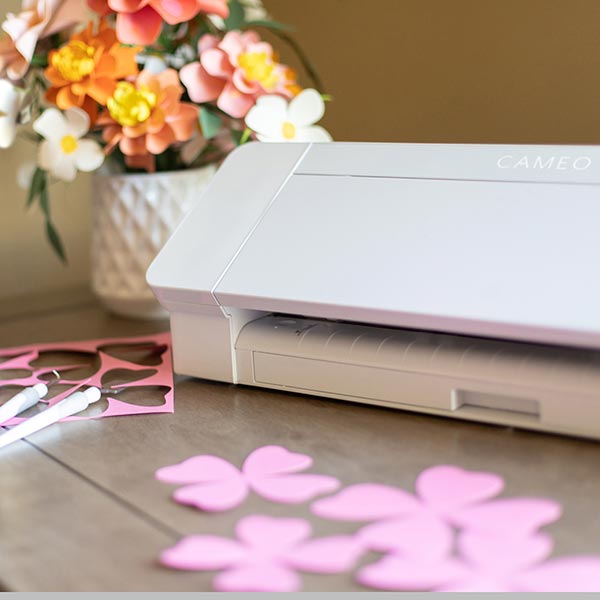
Pour utiliser sa Silhouette Cameo 4 en Bluetooth, il n’y a rien de plus simple! La Silhouette Cameo® 4 est compatible avec le Bluetooth® et permet une communication sans fil. Vous pouvez ainsi envoyer des designs d’un appareil Bluetooth® compatible avec votre Cameo 4 afin de les découper sans que votre machine ne soit connectée…
-
Comment bien débuter avec sa machine ‘Silhouette’

Vous venez de craquer et d’acheter une machine de découpe ‘Silhouette’? Félicitations, vous allez vous régaler avec votre nouvel outil. Bien évidemment, vous rêvez de lancer votre première découpe le plus rapidement possible et c’est tout à fait normal. Mais attention, les machines ‘Silhouette’ nécessitent une petite prise en main. Ça vaut vraiment le coup de prendre…
-
Personnalisation de casquettes pour Octobre Rose
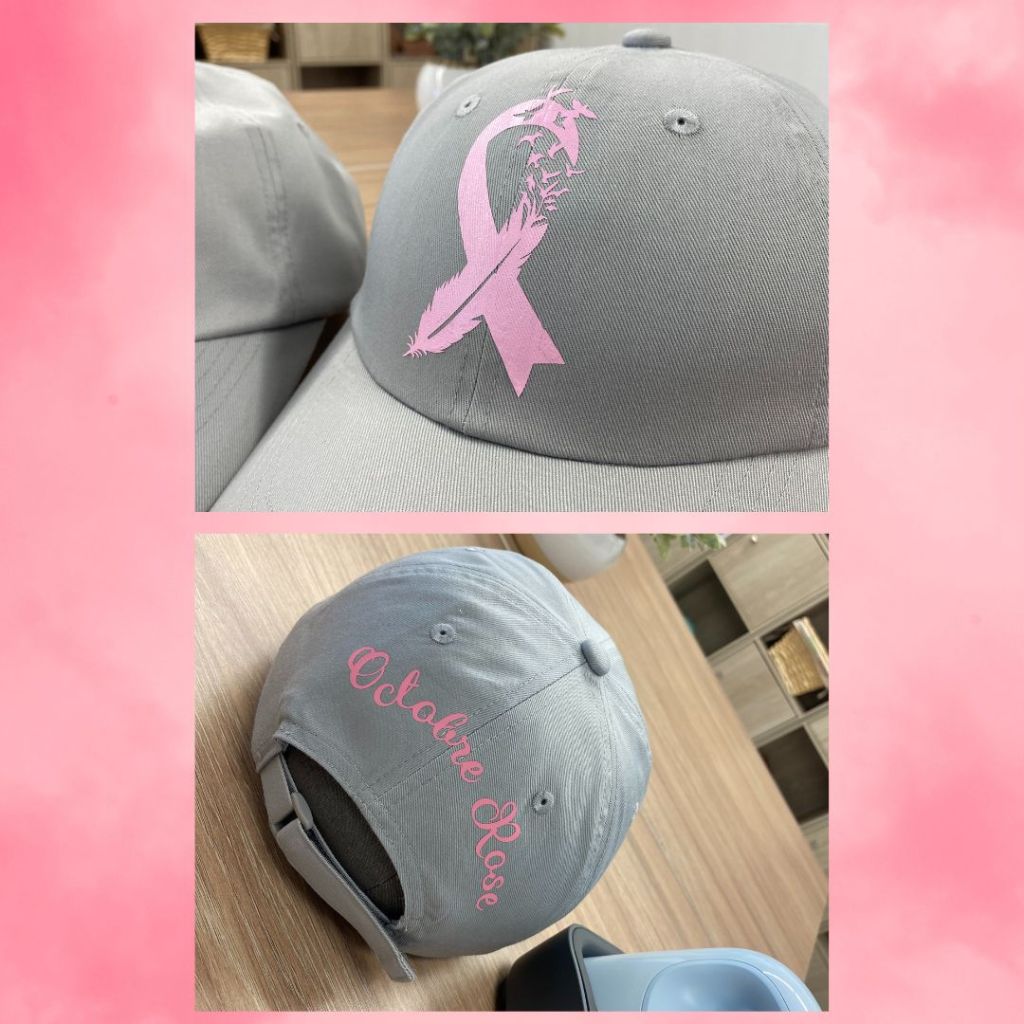
En ce mois d’Octobre Rose, La Fourmi Créative a choisi de personnaliser des casquettes pour soutenir l’équipe féminine du Club Rethel Courir lors de la course Sedan-Charleville qui a eu lieu le Dimanche 2 Octobre 2022 à 13h. Nous vous mettons une photo du devant et du derrière de la casquette personnalisée! Comment avons-nous personnalisé…
-
Comment enregistrer votre Silhouette?
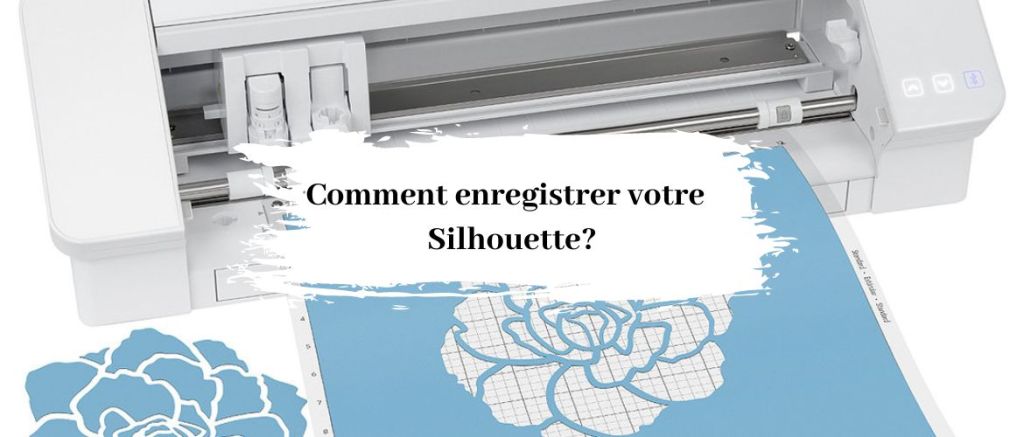
Allez sur SilhouetteAmerica.com/setup pour suivre toutes les étapes nécessaires à la configuration de votre machine. La première chose à faire est de créer un compte Silhouette, si ce n’est déjà fait, et d’enregistrer votre machine. Cette étape est nécessaire pour accéder à vos 100 designs gratuits dans votre bibliothèque Silhouette. Ci-dessus c’est le premier écran…
-
Pour télécharger et installer le Silhouette Studio
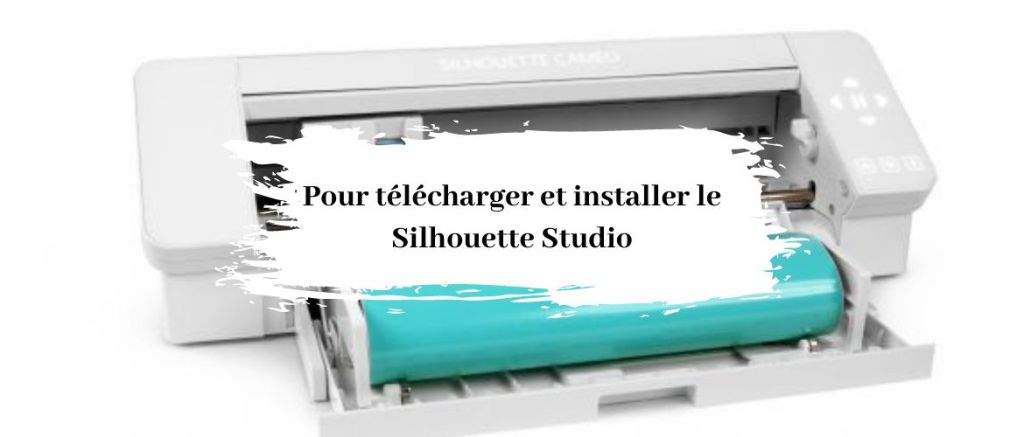
Passez à l’étape 2 sur silhouetteAmerica.com/setup pour télécharger la dernière version du Silhouette Studio®. Cliquez sur votre système d’exploitation (Mac ou Windows) et suivez les instructions sur votre ordinateur pour terminer l’installation. Le logiciel est nécessaire pour utiliser votre machine de découpe Silhouette Cameo 4, alors n’oubliez pas cette étape! Ensuite continuer vers l’étape suivante…
 LA FOURMILIERE