
Étiquette : machine de découpe
-
Apprenez à découper sans tapis avec votre ‘Silhouette’ Portrait 3 ou Cameo 4
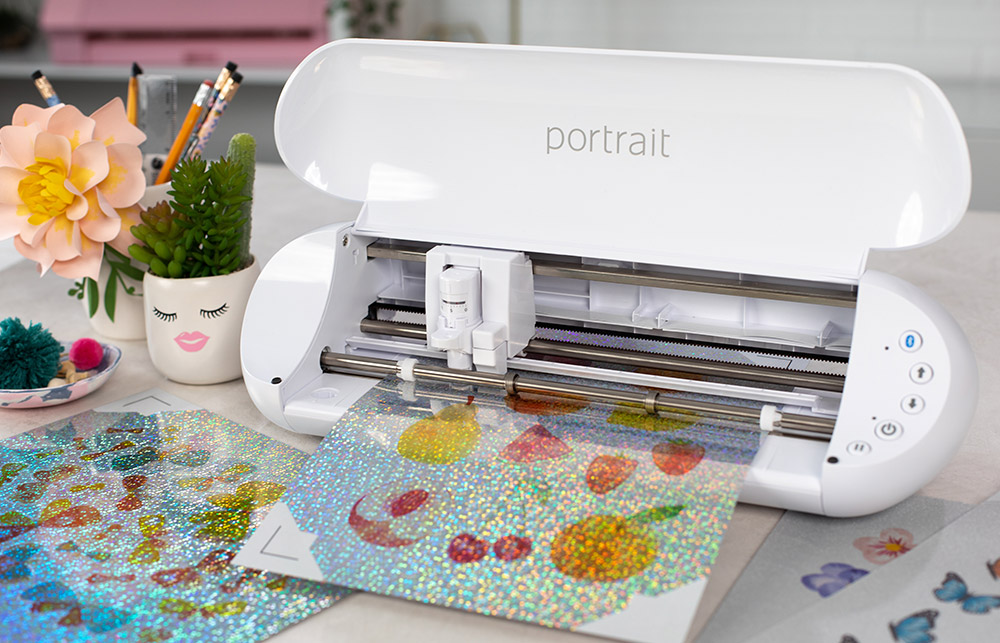
Découper sans tapis Nous avons reçu quelques questions sur la façon de découper sans tapis. C’est pourquoi nous allons vous expliquer les deux façons que vous pouvez utiliser pour découper sans tapis avec votre machine de découpe Silhouette! La découpe sans tapis est une fonction géniale qui simplifie le processus de découpe. Kiss Cut La…
-
Connecter sa ‘Silhouette’ Cameo 4 en Bluetooth
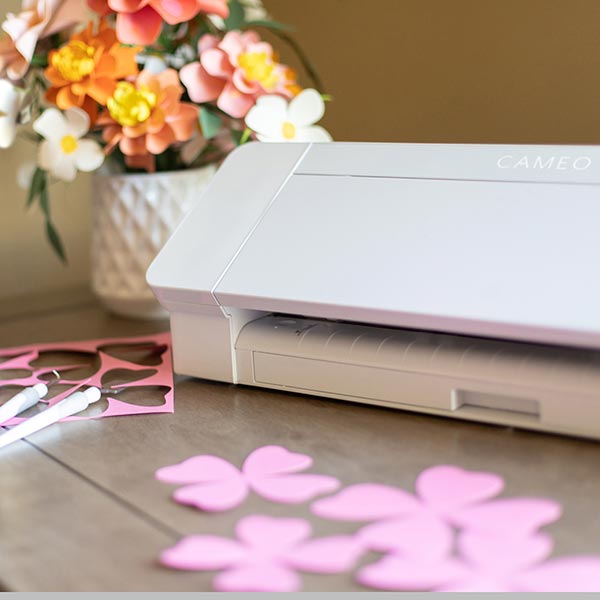
Pour utiliser sa Silhouette Cameo 4 en Bluetooth, il n’y a rien de plus simple! La Silhouette Cameo® 4 est compatible avec le Bluetooth® et permet une communication sans fil. Vous pouvez ainsi envoyer des designs d’un appareil Bluetooth® compatible avec votre Cameo 4 afin de les découper sans que votre machine ne soit connectée…
-
Comment bien débuter avec sa machine ‘Silhouette’

Vous venez de craquer et d’acheter une machine de découpe ‘Silhouette’? Félicitations, vous allez vous régaler avec votre nouvel outil. Bien évidemment, vous rêvez de lancer votre première découpe le plus rapidement possible et c’est tout à fait normal. Mais attention, les machines ‘Silhouette’ nécessitent une petite prise en main. Ça vaut vraiment le coup de prendre…
-
Nouveautés ‘Cricut’

Mugs Biseautés colorés Les nouveaux mugs biseautés en céramique ‘Cricut’ sont disponibles en trois couleurs sur notre site. Réalisez un mug de qualité professionnelle en quelques minutes. Ces mugs biseautés sont dotés d’une touche de couleur unique est accompagnés d’une boîte-cadeau. Chaque mug est doté d’une finition en céramique lisse et d’une surface à personnaliser…
-
Chargeur Automatique de Feuilles ‘Silhouette’
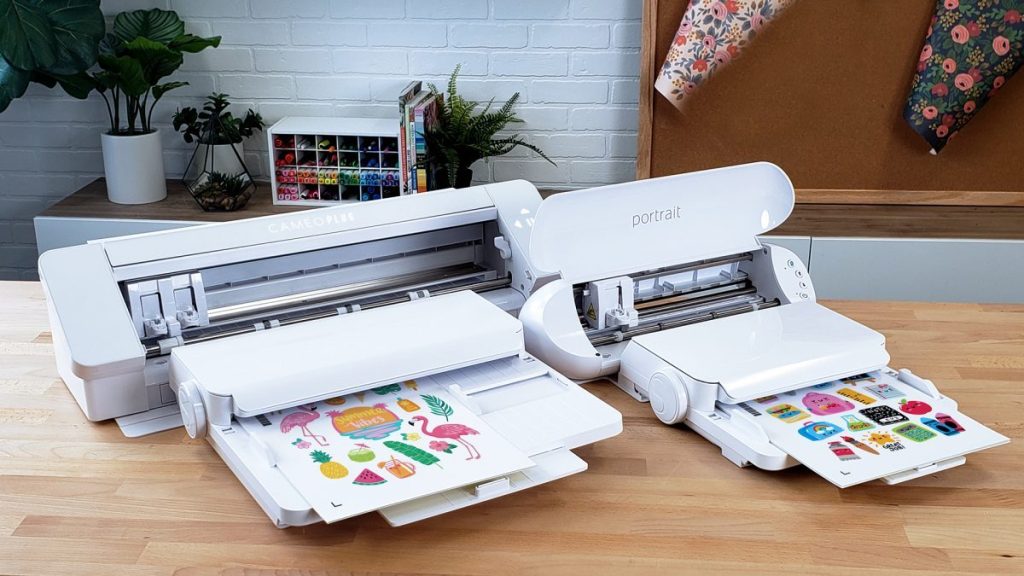
De la nouveautés chez ‘Silhouette’! Une invention qui va vous faire gagner du temps…. Les chargeurs automatiques de feuilles pour les machines de découpe Silhouette Cameo Plus et Cameo Pro et pour la Silhouette Portrait 3 et la Cameo 4 vous permettront de charger les feuilles en grand nombre automatiquement dans votre machine! C’est un…
-
Comment enregistrer votre Silhouette?
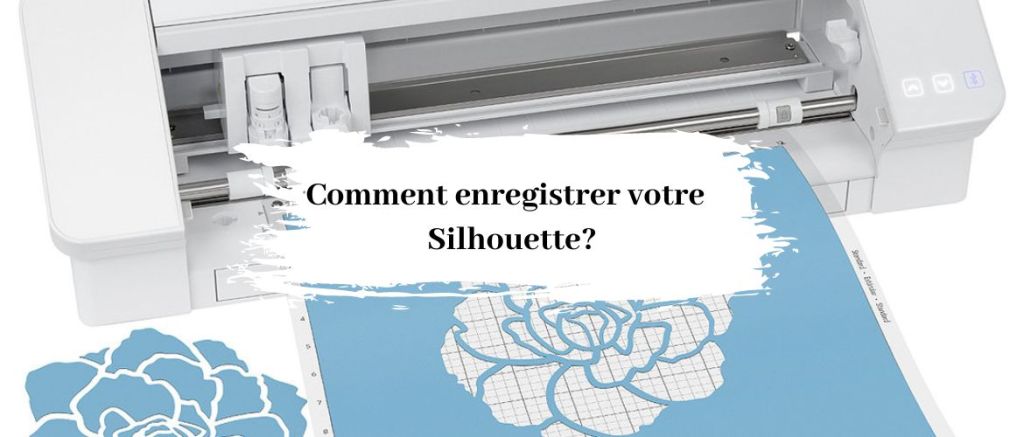
Allez sur SilhouetteAmerica.com/setup pour suivre toutes les étapes nécessaires à la configuration de votre machine. La première chose à faire est de créer un compte Silhouette, si ce n’est déjà fait, et d’enregistrer votre machine. Cette étape est nécessaire pour accéder à vos 100 designs gratuits dans votre bibliothèque Silhouette. Ci-dessus c’est le premier écran…
-
Pour télécharger et installer le Silhouette Studio
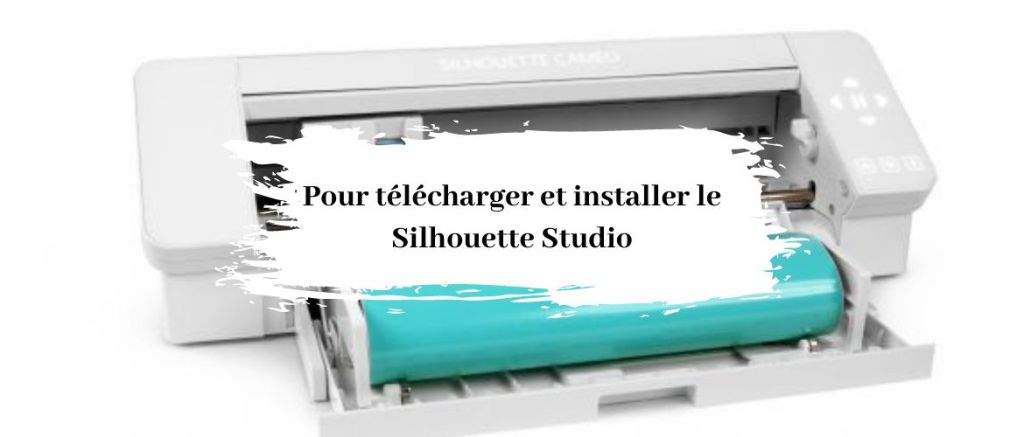
Passez à l’étape 2 sur silhouetteAmerica.com/setup pour télécharger la dernière version du Silhouette Studio®. Cliquez sur votre système d’exploitation (Mac ou Windows) et suivez les instructions sur votre ordinateur pour terminer l’installation. Le logiciel est nécessaire pour utiliser votre machine de découpe Silhouette Cameo 4, alors n’oubliez pas cette étape! Ensuite continuer vers l’étape suivante…
-
Comment accéder aux 100 designs gratuits dans votre bibliothèque?
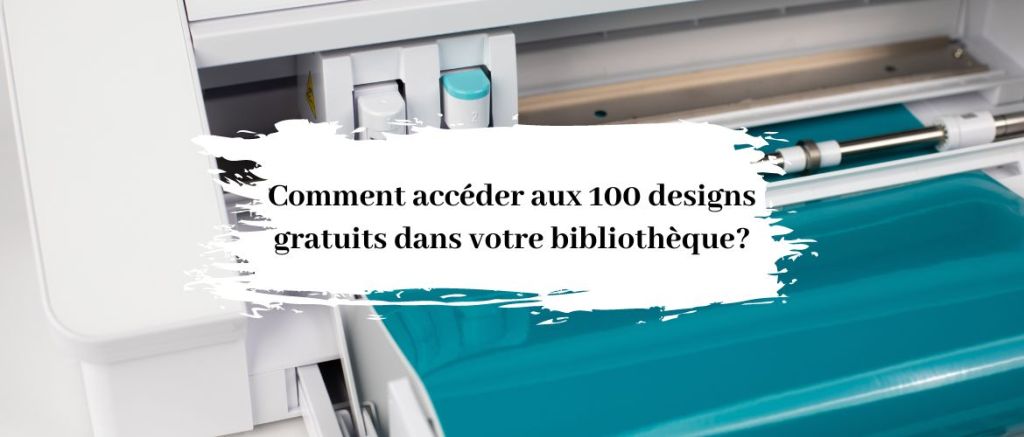
Après avoir enregistré votre Cameo 4, vous pourrez accéder aux 100 dessins exclusifs gratuits fournis avec votre machine! Pour voir vos designs gratuits, accédez à l’onglet Bibliothèque du Silhouette Studio®. Vous serez alors invité à vous connecter à votre compte Silhouette si vous ne l’avez pas déjà fait. Allez ensuite dans les dossiers sur le…
-
Silhouette Cameo 4 Pro
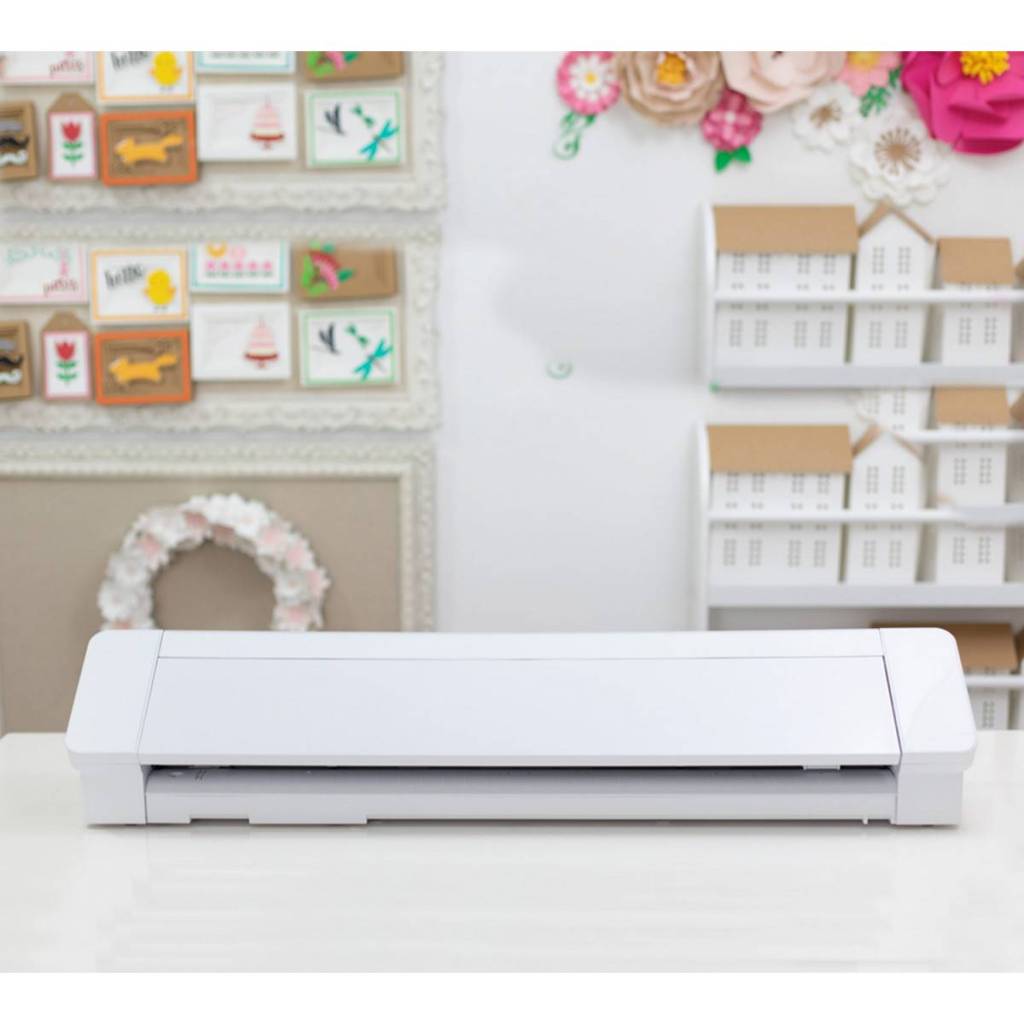
La Cameo 4 pro est une machine de découpe ultra moderne et unique en son genre! L’objectif ? Que chacun puisse créer sans limite. Alors que la découpe grand format était réservée aux professionnels, désormais, la taille n’est plus une limite à votre créativité grâce à la CAMEO PRO de Silhouette. D’une largeur de 60cm,…
-
Lames compatibles avec la Silhouette Portrait 3

La Silhouette Portrait 3 est une machine de découpe à la taille parfaite pour les crafters-euses qui aiment créer des choses originales. Elle se connecte sur votre PC ou Mac avec un simple câble USB ou en Bluetooth. Lames que vous pouvez utiliser avec la Silhouette Portrait 3: Autoblade Lame manuelle (1mm) Lame manuelle (2mm)…
 LA FOURMILIERE